写真の整理をAIに手伝ってもらう方法|スマホのアルバムから探したい1枚を見つける
本記事にはアフィリエイト広告(PR)が含まれる場合があります。
目次
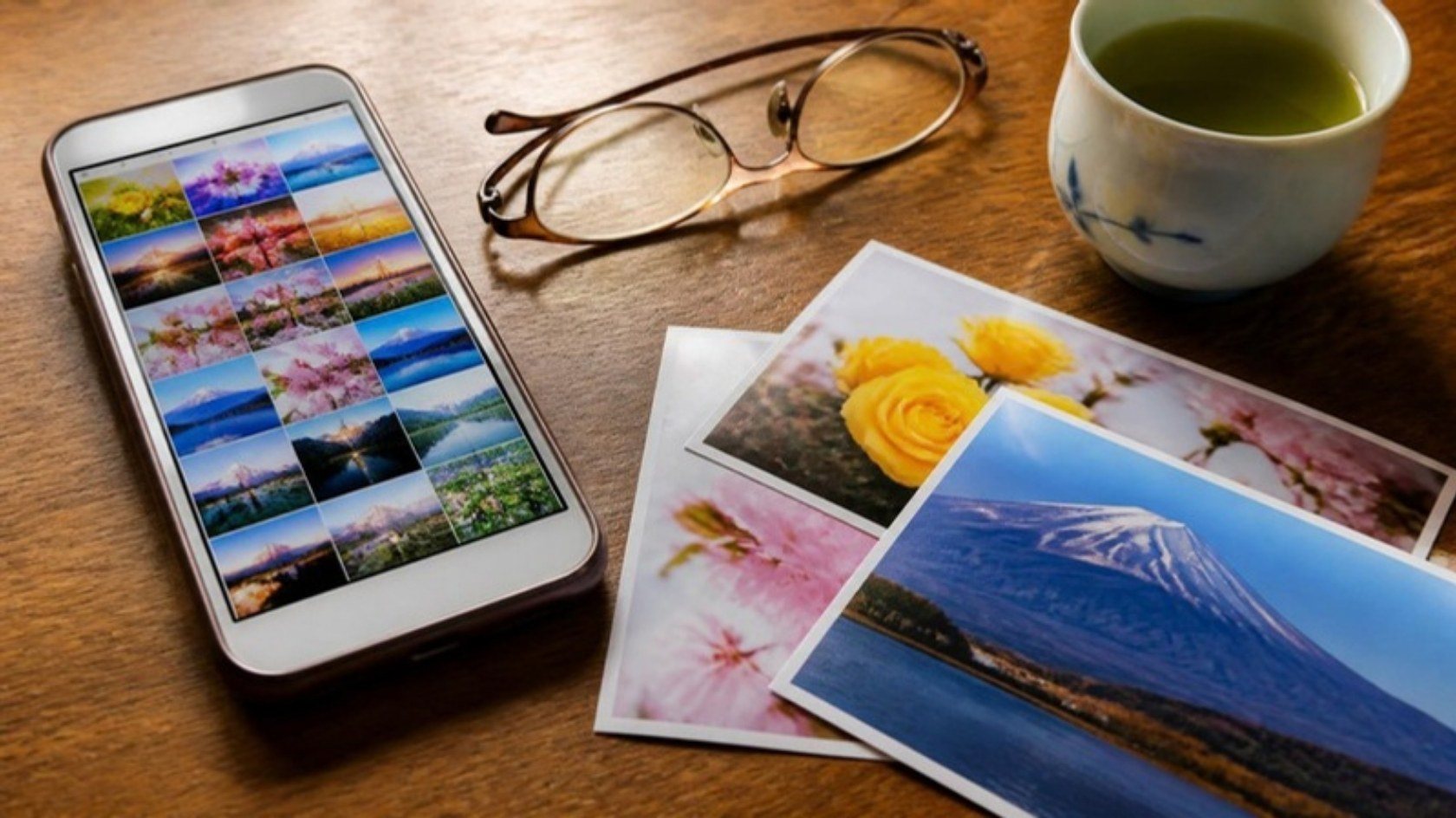
結論から言うと、スマホにたまった何百枚、何千枚もの写真は、アプリの検索機能に言葉を入れるだけで探せます。 1枚ずつ指でスクロールして探す必要はありません。「海」「誕生日」「犬」といった言葉を検索欄に入れると、それに合う写真を自動で見つけてきてくれます。
手順は3つです。
- スマホの「写真」アプリかGoogleフォトを開く
- 検索欄に、探したい写真に関係する言葉を入れる
- 出てきた写真から、探していた1枚を選ぶ
どんなことができるの?
写真を「検索」する機能と、写真を「自動で仕分け」する機能の2つがあります。 どちらも、あらかじめ自分でアルバム名をつけたり、1枚ずつタグをつけたりする必要はありません。アプリが写真に写っているものを自動で見分けて、検索や仲間分けに使えるようにしてくれています。
- 検索機能:言葉を入れると、合う写真を探してくれる
- 自動の仲間分け:人物やペットごとに写真をまとめてくれる
この記事では、iPhoneの「写真」アプリとGoogleフォトを例に、具体的なやり方を紹介します(2026年10月時点の情報)。アプリの画面や機能名は、OSやアプリのバージョンによって多少変わることがあるので、お使いの端末の表示と違う場合はご了承ください。
iPhoneの「写真」アプリでは、どう探せばいい?(出典:Apple公式サポート)
虫眼鏡のアイコン(OSのバージョンにより画面の上か下にあります)をタップして、言葉を入力するだけです。 iPhoneの「写真」アプリには検索の機能があり、虫眼鏡のアイコンをタップすると検索欄が出てきます。
- 「写真」アプリを開く
- 虫眼鏡のアイコン(OSのバージョンにより画面の上か下にあります)をタップする
- 検索欄に、探したい言葉を入れる
「桜」「山」「ラーメン」のような、写真に写っているものの名前を入れると、それらしい写真が並んで出てきます。「2024年」のように年を入れたり、「お正月」のように季節の行事を入れたりしても検索できます。
Googleフォトでは、どう探せばいい?(出典:Googleフォト ヘルプ)
こちらも同じく、検索欄に言葉を入れるだけです。 Googleフォトのアプリや、パソコンのブラウザからGoogleフォトを開いても、使い方はほぼ同じです。
- Googleフォトを開く
- 上部の検索欄をタップする
- 探したい言葉を入れる
「富士山」「花火」「ケーキ」など、写真の中身を言葉にして入れてみてください。人物のグループに名前を登録しておけば、「お父さんと花見」のように、名前と場面を組み合わせて検索できることもあります。
言葉で検索するとき、どんな言葉を入れればいい?
写真に写っているものや、場面を思い出して、短い言葉にしてみてください。 「いつ」「どこで」「何を」のどれかが分かれば、検索の手がかりになります。
- 場所:「海」「公園」「神社」
- 季節や行事:「お花見」「紅葉」「誕生日」
- 写っているもの:「犬」「ケーキ」「電車」
- おおまかな時期:「2023年」「8月」
一度で見つからなければ、言葉を変えて何度か試してみるのがコツです。「海」で出てこなくても、「浜辺」や「夕日」に変えると見つかることがあります。
人物やペットごとに、写真をまとめることはできる?(出典:Googleフォト ヘルプ)
多くの場合、人や動物の顔・姿の特徴をもとに、自動でまとめてくれる機能があります。 iPhoneの「写真」アプリにも、Googleフォトにも、写っている人やペットの顔・姿を見分けて、同じ対象が写っている写真をまとめて表示する機能があります。孫やペットの写真だけを見返したいときに便利です。Googleフォトでは設定の「顔のグループ化」をオンにする必要がある場合があります。
ただし、この仲間分けは完璧ではありません。写りが悪い写真や、横顔、小さい頃と今の顔が大きく違う場合などは、同じ人として認識されないこともあります。「違う人としてまとめられている」と感じたら、人物の一覧画面から直せます。
写真を整理するのも、AIが手伝ってくれる?
似た写真のまとめ表示や、容量の大きい写真・動画の案内など、整理を助けてくれる機能があります。 連続してたくさん撮った似たような写真をまとめて見せてくれたり、「重複項目」(iPhoneの場合)のように、同じ写真が複数あることを知らせてくれる機能が出てきたりすることがあります。
写真を減らしたいときは、こうした案内を参考にしながら、最終的にどれを残すかは自分の目で確かめて決めてください。アプリが「似ている」「ピントが合っていない」と判断しても、自分にとって大事な一枚ということもあります。削除する前に、本当に消してよいか一度見返す習慣をつけておくと安心です。
ChatGPTのようなAIに写真を見せて、探してもらうこともできる?
写真1枚について聞くことはできますが、スマホ全体の写真を探す使い方には向いていません。 ChatGPTやGeminiのようなAIに、すでに選んだ1枚の写真を見せて「この料理は何か」「この建物はどこか」と聞くことはできます。ただ、アルバム全体から目的の1枚を探すのは、「写真」アプリやGoogleフォトの検索機能のほうが向いています。写真を探す作業は写真アプリで、1枚の写真について会話をしたいときはAIチャット、というふうに役割を分けて考えるとわかりやすいです。
写真を整理するときに気をつけることは?
人の顔が写った写真や、撮った場所の情報の扱いには注意してください。 これは、この記事でいちばんお伝えしたいことです。
- 家族や友人、知らない人が写っている写真を、検索やAIへの質問のためにそのまま外部のサービスへ送ってしまわないよう気をつける
- 写真には、撮った場所の位置情報が自動で記録されていることがある。誰かに写真を送るときや、SNSに載せるときは、位置情報が残っていないか確認する
- 自分以外の人が写っている写真を人に見せたり、AIに読み込ませたりするときは、その人の気持ちも考える
- 表札、ナンバープレート、書類など、個人情報が写り込んでいる写真は、外部に見せる前に見直す
iPhoneの「写真」アプリは主に端末の中で写真を分析します。Googleフォトは、バックアップした写真をGoogleのサーバーで分析して検索に使います。AIチャットに写真を送る場合も、提供会社のコンピューターに送られます。入力してよい情報・避けたい情報については、「AIに個人情報を入れて大丈夫?|安全ルール5つ」にまとめていますので、あわせて読んでみてください。
まとめ
- 写真アプリの検索欄に言葉を入れるだけで、目的の写真を探せる
- iPhoneの「写真」アプリ、Googleフォトとも、使い方の流れはほぼ同じ
- 人物やペットは、顔の特徴で自動的にまとめてもらえる機能がある
- 整理の案内はあくまで手助け。消す・残すの最終判断は自分でする
- ChatGPTのようなAIは、1枚の写真について聞くのに向いているが、アルバム全体を探すのには写真アプリの検索を使う
- 顔が写った写真や位置情報の扱いには、人に見せる前に一度気をつける
今日、たまっている写真を1枚でも見返して、検索欄に言葉を入れてみてください。探していた懐かしい1枚が、思いがけず早く見つかるかもしれません。
よくある質問
Q. 写真アプリの検索は、インターネットにつながっていなくても使えますか? A. iPhoneの「写真」アプリは端末の中だけで検索できる場合がありますが、Googleフォトの検索は基本的にインターネット接続が必要です。確実に検索したいときは、Wi-Fiなどインターネットにつながった状態で試してみてください。
Q. 古いスマホで撮った写真でも、検索や自動の仲間分けはできますか? A. 写真をアプリに取り込んであれば、過去に撮った写真もまとめて対象になります。ただし、取り込んだタイミングによって、仲間分けが反映されるまで少し時間がかかることがあります。
Q. 検索しても、探している写真が見つからないときはどうすればいいですか? A. 言葉を変えて何度か試してみてください。それでも見つからない場合は、日付やアルバムから手でさかのぼって探すほうが早いこともあります。検索機能は便利な手がかりの一つとして使うくらいがちょうどよいです。
→ AIに話しかける3つのコツ → AIに個人情報を入れて大丈夫?|安全ルール5つ → 散歩で見つけた花の名前をAIに聞く方法