スマホでAIを始める手順|無料で、最初の10分にやること
本記事にはアフィリエイト広告(PR)が含まれる場合があります。
目次
AIを使うのに、パソコンも、難しい設定も要りません。いつものスマホで、無料で始められます。
この記事では「アプリを入れる」ところから「最初の10分で何を試すか」までを順番に説明します。画面のデザインはアプリの更新で変わることがあるので、細かいボタンの位置より、「何を確認するか」を中心に書いています。
まず、どのAIを使う?
2026年10月の時点で、スマホで使える代表的なAIアプリは次の4つです。どれも無料で始められます。
| アプリ名 | 作っている会社 | ひとこと |
|---|---|---|
| ChatGPT(チャットジーピーティー) | OpenAI | いちばん名前が知られている。迷ったらこれ |
| Gemini(ジェミニ) | Googleの検索やGmailを使っている人は相性がいい | |
| Claude(クロード) | Anthropic | 文章が丁寧で、長い文章の相談が得意 |
| Copilot(コパイロット) | Microsoft | WordやExcelを使う人向け |
最初は1つで十分です。この記事では、いちばん情報が多い ChatGPT を例にしますが、他のアプリでも手順はほとんど同じです。
手順1:公式アプリを入れる(ここがいちばん大事)
- iPhoneなら「App Store」、Androidなら「Google Play」を開きます
- 検索窓に「ChatGPT」と入力します
- 「開発元」が「OpenAI」になっているものを選びます
AIの人気に便乗したそっくりな偽アプリがたくさんあります。見分けるポイントは次の2つです。
- 開発元の名前が、上の表の会社名と一致しているか
- 「無料」で始められるか。最初から「週に○○円」と課金を求めてくるものは避けます(本物にも有料プランはありますが、無料のまま使い始められます)
心配なときは、家族に画面を見せて一緒に確認してもらうのがいちばん確実です。
手順2:ログインする
アプリを開くと、ログイン(会員登録)を求められます。方法はいくつかありますが、ふだん使っているメールアドレスか、スマホに入っているGoogleやAppleのアカウントで続けるのが簡単です。
ここで入力するのは、メールアドレスや名前くらいです。住所や口座番号を求められることはありません。もし求められたら、それは偽アプリです。
手順3:最初のひとこと
画面の下のほうに、文字を入力する欄があります。ここに話しかけます。
最初のひとことは、こう書いてみてください。
はじめまして。私は60代で、AIを使うのは初めてです。やさしい言葉で、短く答えてください。
これだけで、以降の答え方がぐっと分かりやすくなります。「自分がどういう人か」「どう答えてほしいか」を最初に伝えるのが、AIと上手に付き合うコツです。
文字を打つのが面倒なら「音声入力」
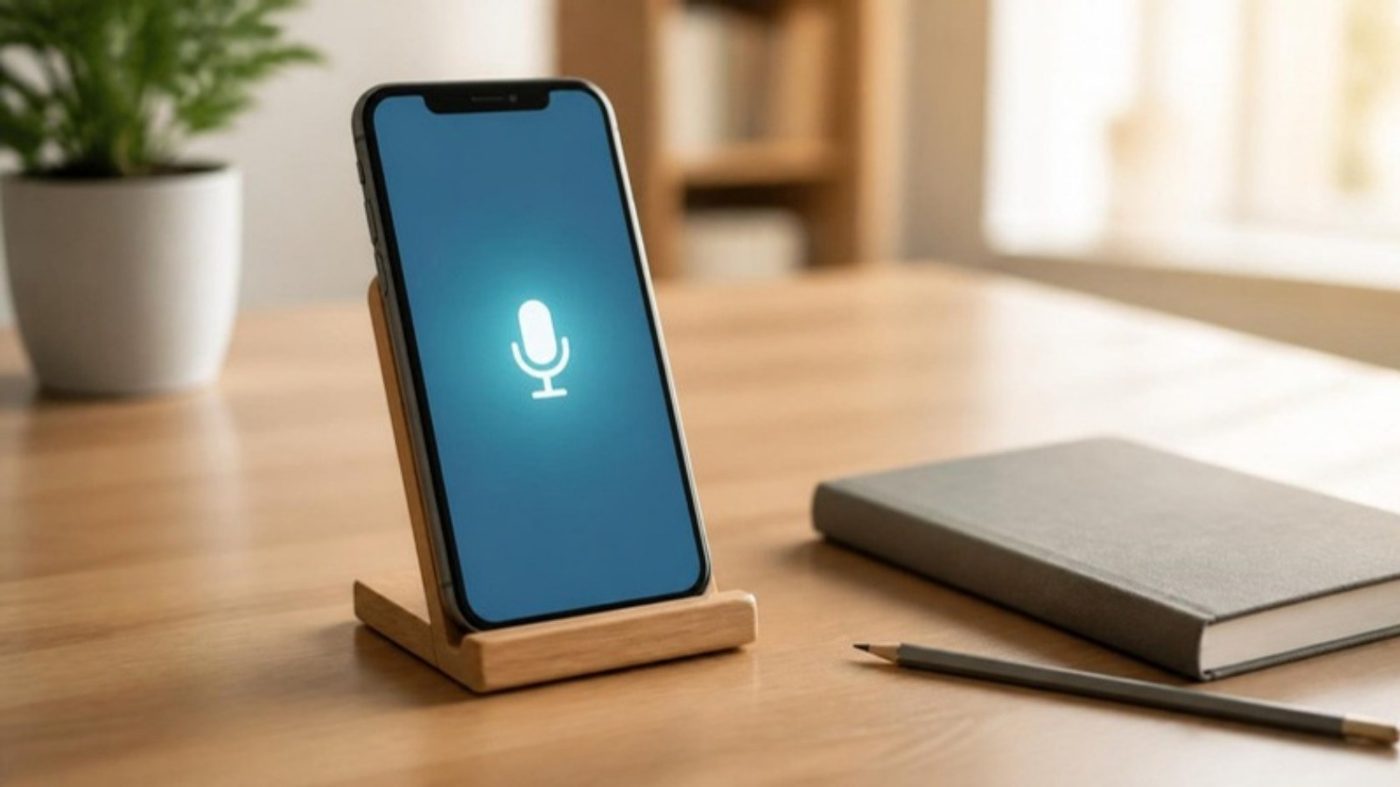
入力欄の近くにマイクのマークがあります。これを押して話しかけると、声が文字になります。打ち間違いも減り、長い相談もしやすくなります。シニアの方には、まずこちらをおすすめしています。
最初の10分で試す3つのこと
1. 今夜の献立を相談する
冷蔵庫に大根、豚こま、卵、豆腐があります。60代夫婦の夕食の献立を2つ提案して。塩分控えめで。
材料を変えれば毎日使えます。「作り方も」と続ければレシピも出ます。
2. 家族へのメッセージの下書きを頼む
孫の高校合格のお祝いのメッセージを書いて。LINEで送ります。堅苦しくなく、3〜4行で。
出てきた文章をそのまま送る必要はありません。気に入った部分だけ使ってください。
3. ニュースの言葉を聞く
「サブスク」ってなんですか。日常の例で説明して。
何度聞いても、どんな初歩的なことを聞いても、AIは嫌な顔をしません。「今さら人に聞けない」をなくすのが、AIのいちばんの使い道かもしれません。
うまくいかないとき
- 答えが長すぎる → 「もっと短く」「3行で」と返します
- 言葉がむずかしい → 「中学生にもわかるように」と頼みます
- なんだか的外れ → 質問を言い直して大丈夫です。AIは気にしません
- 答えが本当か不安 → 人の名前、日付、金額、制度のことは、別の方法でも確認してください。これはAIの苦手分野です
次に読む記事
始める前に、お金と個人情報まわりの約束ごとだけ押さえておいてください。5分で読めます。